
Arbeta med index
Ett index är en typ av rapportinnehåll som väger samman svaren från flera frågor till ett enda värde per dataserie. I stället för att redovisa varje fråga för sig får du ett sammanfattande mått – till exempel ett nöjdhetsindex – som är enkelt att följa och jämföra mellan olika dataserier.
Du bygger indexet genom att samla de frågor som ska ingå i en eller flera namngivna grupper. För varje grupp och dataserie beräknas sedan ett indexvärde som visas som graf eller tabell i rapporten.
Varför använda ett index?
Ett index är användbart när flera frågor tillsammans mäter samma sak, till exempel kundnöjdhet eller medarbetarengagemang. I stället för att tolka många enskilda frågor får du ett samlat värde som är lätt att kommunicera, följa över tid och jämföra mellan grupper, segment och perioder.
Typer av index
När du skapar indexet väljer du vilken typ det ska vara. Typen avgör hur värdet beräknas.
- Medelvärdesindex – väger samman de valda frågornas svar till ett medelvärde. Passar när du själv vill sätta ihop ett index av frågor utan att följa en förutbestämd standard.
- NKI Index – Nöjd-Kund-Index, ett standardiserat mått på kundnöjdhet. För NKI måste varje ingående fråga ha exakt tio svarsalternativ med numeriska värden.
- HME Index – SKR:s index för Hållbart medarbetarengagemang, ett standardiserat mått inom medarbetarundersökningar. För HME måste varje ingående fråga ha exakt fem svarsalternativ med numeriska värden.
OBS! Typen väljer du när indexet skapas och den kan inte ändras i efterhand. Byter du typ under skapandet nollställs de frågor du redan valt, eftersom kraven på frågorna skiljer sig mellan typerna.
Så skapar du rapportinnehållet
- Öppna rapporten och gå till panelen Innehåll i vänsterkant på skärmen.
- Klicka på plus-knappen och välj Skapa index:
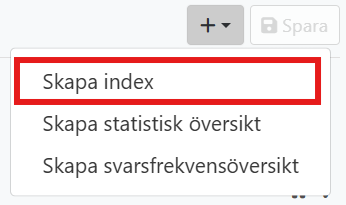
- Under sektionen Namn och beskrivning väljer du Typ av index och anger ett Namn. Namnet är obligatoriskt. Vid behov kan du fylla i en Beskrivning och ange Omfattning av dataserier för att begränsa vilka dataserier som ska ingå (standardinställningen är Alla).
- Under Frågor lägger du till innehållet:
Om du enbart vill ha ett indexvärde (inte flera olika), så skapar du bara en grupp.
- Klicka på Lägg till grupp, ange Gruppens namn och klicka på Skapa.
- Klicka på plus-ikonen i gruppen för att lägga till de frågor som ska ingå. Du kan lägga till flera frågor och flera grupper.
- Under Inställningar, Graf och Datatabell anpassar du hur indexet visas (se nedan).
- Klicka på Spara.
Tips! Endast frågor av typen Flervalsfråga och Matrisfråga kan ingå i ett index. Frågor som inte uppfyller kraven för den valda indextypen – till exempel fel antal alternativ för NKI eller HME – visas inte i frågeväljaren.
Så redigerar du rapportinnehållet
När indexet väl är skapat kan du ändra namn, beskrivning, omfattning av dataserier och visningsinställningar. Indextypen och vilka frågor som ingår går däremot inte att ändra i efterhand – behöver du ändra dessa skapar du ett nytt index.
- Öppna rapporten och klicka på Inställningar för det innehåll du vill ändra.
- Editorn öppnas som en panel i högerkant på skärmen. Gör dina ändringar i sektionerna (se nedan).
- Klicka på Spara.
Inställningar
Du styr hur indexet presenteras med följande inställningar.
- Namn – Innehållets namn. Fältet är obligatoriskt.
- Beskrivning – En valfri beskrivande text som visas i anslutning till innehållets namn.
- Omfattning av dataserier – Begränsa vilka dataserier som ska ingå.
Sektionen: Inställningar
- Decimaltalsprecision – Bestämmer hur många decimaler som ska visas ut i värden (2 decimaler är standardvärdet).
Sektionen: Graf
I grafen visas varje dataserie som en kategori och varje frågegrupp som en egen serie.
- Typ av graf – Ingen, Stapeldiagram eller Kolumndiagram.
- Visa etiketter och Visa förklaring – Styr etiketter och förklaringsruta i grafen.
- Färgschema – Vilken färgpalett grafen använder.
- Axelgränser – Gränser för minimum- och maximumvärde för värdeaxeln. Lämnas de tomma sätts gränserna automatiskt.
Sektionen: Datatabell
I tabellen utgör dataserierna rader och grupperna kolumner, där varje cell innehåller indexvärdet. Saknas värde visas N/A.
- Typ av tabell – Ingen eller Vertikal.
- Visa antal svarande – Visar antalet svarande i tabellen.
Tips! Varje inställning kan sättas till Ärvs från rapport (Standardinställning). Standardvärdena bestämmer du i rapportens inställningar under avsnittet Index, så att alla index i rapporten får ett enhetligt utseende.