
Hämta data till ditt Business Intelligence (BI)-system
I den här artikeln går vi igenom hur du kan använda vårt API för att hämta respondenter, bakgrundsdata och svar till ditt Business Intelligence-system (BI).
Integration via InSurveys API
InSurvey erbjuder ett omfattande API som gör det möjligt att utföra alla åtgärder som är tillgängliga i gränssnittet, även programmatiskt. För att förenkla integrationer med Business Intelligence-system (BI) finns två särskilda API-endpoints framtagna för detta ändamål. Den fullständiga API-dokumentationen finns här: https://api.insurvey.com.
Steg 1: Servicekonto och behörigheter
Om servicekonto inte finns i listan över användare, kontakta i första hand din organisations systemägare, så hjälper de dig vidare.
Steg 2: Logga in
X-Forward-Host: alloy.insurvey.com
Anrop
POST /auth/login HTTP/1.1
Host: api.insurvey.com
X-Forward-Host: alloy.insurvey.com
Content-Type: application/json
{
  "email": "ditt_service_konto@organisation.se",
  "password": "ditt_service_kontos_lösenord"
}
Svar
{
  "token": "13;915C6B6A-F362-45E9-874D-56DB7F223B74",
  "id": 13,
  "firstname": "Service",
  "lastname": "Konto"
  // Övriga egenskaper borttagna för ökad läsbarhet
}
En tokens giltighet
- dela samma token, eller
- använda två separata servicekonton.
Steg 3: Hämta definitioner
- X-Forward-Host: alloy.insurvey.com
- X-Auth-Token: <din token>
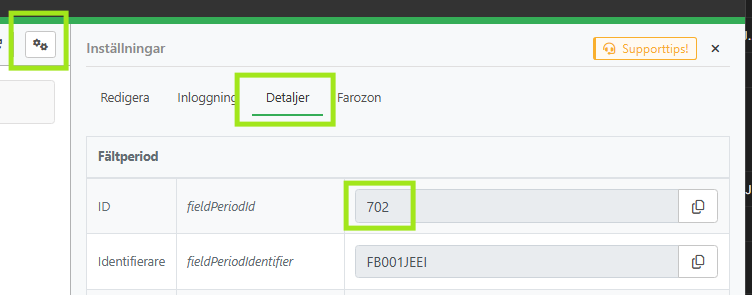
Anrop
GET /bi/powerBi/{fieldPeriodId}/definition?cultureAlias=sv-SE&fallbackToMasterCulture=false HTTP/1.1
Host: api.insurvey.com
X-Forward-Host: alloy.insurvey.com
X-Auth-Token: 13;915C6B6A-F362-45E9-874D-56DB7F223B74
Tips! Om formuläret är översatt till flera språk kan du hämta formulärdefinitionen för ett specifikt språk genom att ange parameter ?cultureAlias= följt av språkkoden. Exempel: ?cultureAlias=sv-SE returnerar formulärdefinitionen på svenska.
Svar
Svaret innehåller detaljerad information om formulärets frågor och vilka bakgrundsdatafält som finns tillgängliga.
{
    "id": 143,
    "name": "Mitt formulär",
    "form": [ // Formuläret och dess innehåll
        {
            "uri": "is://form.tree/2271:2294/14798:14384/",
            "type": "Option",
            "name": "Hur trivs du på jobbet?",
            "alternatives": [
                {
                    "id": 33503,
                    "uri": "is://form.tree/2271:2294/14798:14384/?alternativeId=33503",
                    "name": "Bra"
                },
                {
                    "id": 33504,
                    "uri": "is://form.tree/2271:2294/14798:14384/?alternativeId=33504",
                    "name": "Dåligt"
                }
            ],
            "isMandatory": false,
            "min": "1",
            "max": "1",
            "isPersonalData": false
        }
    ],
    "responderDataMetadata": [ // Bakgrundsdata för respondenterna
        {
            "id": 209,
            "name": "E-post",
            "isPersonalData": true
        }
    ]
}
Steg 4: Hämta bakgrundsdata och svar
När du har hämtat formulärdefinitionen kan du gå vidare och hämta de faktiska respondenterna, deras bakgrundsdata samt svar.
Anrop
GET /bi/powerBi/{fieldPeriodId}/responders?page=1&pageSize=1024&cultureAlias=sv-SE&fallbackToMasterCulture=false&includePersonalData=true HTTP/1.1
Host: api.insurvey.com
X-Forward-Host: alloy.insurvey.com
X-Auth-Token: 13;915C6B6A-F362-45E9-874D-56DB7F223B74
Tips! För att svaret inte ska bli för stort kan du som mest hämta 1024 respondenter åt gången. Om din undersökning innehåller fler respondenter behöver du hämta resterande data genom att paginera – det vill säga anropa nästa ”sida” genom att öka värdet på parametern page till 2, 3, 4 och så vidare.
I InSurvey kan administratörer markera vilka frågor och bakgrundsdatafält som innehåller personuppgifter. Om du vill utesluta dessa fält i ditt API-svar kan du sätta följande parameter: ?includePersonalData=false
Svar
Svaret innehåller en lista över respondenter med deras svar och bakgrundsdata. Genom att koppla ihop denna information med formulärdefinitionen kan du tolka vilka svar som hör till respektive fråga och vilket bakgrundsdata som tillhör varje respondent.
{
    "totalNbrOfItems": 999, // Totalt antal respondenter
    "items": [ // Respondenterna
        {
            "id": 101597,
            "guid": "f5e2c20a-64ee-4931-b770-9612f8c0eeb0",
            "formAnswerSegmentGuid": "c6d04c0f-4aa6-4c74-a1e2-d5cef130e088",
            "answers": [ // Respondentens svar
                {
                    "guid": "c7166c44-f973-45e3-beb5-94ca8081d586",
                    "segmentGuid": "c6d04c0f-4aa6-4c74-a1e2-d5cef130e088",
                    "contentInstanceUri": "is://form.tree/2271:2294/14798:14384/",
                    "uri": "is://form.tree/2271:2294/14798:14384/",
                    "alternativeId": 33503,
                    "alternativeUri": "is://form.tree/2271:2294/14798:14384/?alternativeId=33503",
                    "valueString": "Bra"
                }
            ],
            "responderData": [ // Respondentens bakgrundsdata
                {
                    "id": 209,
                    "value": "sundberg.morgongåva.19991@mortex.se",
                    "isPersonalData": true
                }
            ],
            "state": "Finished",
            "lastUsedAt": "2025-11-05T07:47:58.090Z",
            "finishedAt": "2025-11-05T07:47:58.090Z"
        }
    ]
}
Begränsningar
Denna endpoint är begränsad till att hämta de 20 000 första respondenterna. Om du försöker hämta fler än 20 000 respondenter returnerar API:et följande felmeddelande.
HTTP 400 Bad Request
{
    "type":"SearchQueryResultWindowsToLargeException",
    "httpStatusCode":"BadRequest",
    "statusCode":"400 BadRequest",
    "message":"ResultWindowTooLarge"
}