Respondentlistan
Respondentlistan under Distribution och datainsamling visar respondenterna i en fältperiod. Här får du en överblick över vilka respondenter som finns, hur långt de har kommit med formuläret och hur utskicken till dem har gått. Härifrån hanterar du också respondenterna – till exempel lägger till, importerar, exporterar och skickar ut meddelanden.
Vad innehåller listan?
Varje respondent visas som en rad. Listan innehåller följande kolumner, i den ordning de visas i gränssnittet:
- Utskick – Hur utskicken gått till respondenten, med räknare för Skickade, Misslyckade och Studsar.
- Info – Kompletterande information om respondenten, till exempel typ av respondent och hur den skapades.
- Status – Om respondenten är Aktiv eller Ej aktiv.
- Miljö – Vilket operativsystem och webbläsare har använt när denne svarade.
- Skede – Hur långt respondenten kommit i formuläret, till exempel Påbörjad eller Slutförd.
Utöver dessa kolumner kan listan visa bakgrundsdata som kolumner. Vilka bakgrundsdatafält som visas styr du själv – finns bakgrundsdata men inget är inställt att visas, får du ett meddelande om det.
På raderna kan du också se olika markeringar, till exempel om en respondent är Aktiv eller Ej aktiv, Anonym, används för testning, tillhör ett register eller har avregistrerat sig. Har du inga respondenter visas texten ”Inga respondenter hittades”.
Markera respondenter
Du kan markera respondenter i listan genom att kryssa i rutan till vänster på raden. Med rutan högst upp markerar du alla respondenter på den aktuella sidan. När du har markerat en eller flera respondenter visas en rad med åtgärder där det står hur många respondenter du valt:

Med de markerade respondenterna kan du:
- Skicka ut – Gör ett utskick direkt till de markerade respondenterna.
- Massuppdatera – Uppdatera bakgrundsdata för alla markerade respondenter samtidigt.
- Ta bort – Radera de markerade respondenterna.
- Avmarkera – Nollställ markeringen.
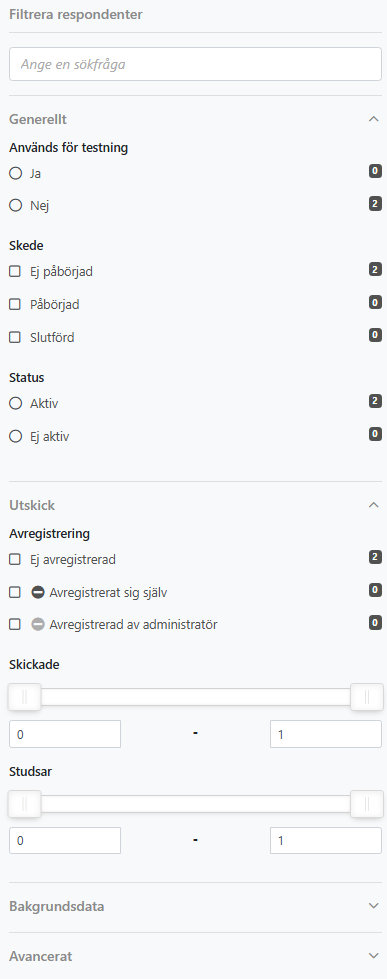
Filtrera respondenter
För att snabbt hitta rätt respondenter kan du filtrera listan. Överst finns en fritextsökning där du skriver in en sökfråga. Under sökfältet är filtren grupperade under rubriker, i den ordning de visas i gränssnittet. Vid varje val ser du också hur många respondenter som matchar.
Generellt
- Används för testning – Ja eller Nej, för att skilja ut testrespondenter.
- Skede – Ej påbörjad, Påbörjad eller Slutförd.
- Status – Aktiv eller Ej aktiv.
Utskick
- Avregistrering – Ej avregistrerad, Avregistrerat sig själv eller Avregistrerad av administratör.
- Skickade – Filtrera på antalet skickade utskick via ett intervall.
- Studsar – Filtrera på antalet studsade utskick via ett intervall.
Bakgrundsdata
- Filtrera på dina egna bakgrundsdatafält (till exempel Språk) och deras värden. Välj alternativet Värde saknas för att hitta respondenter där fältet är tomt.
Avancerat
- Respondenttyp – Vanlig eller Distribuerad.
- Tillhör – Fältperiod eller Register.
- Ursprung – Hur respondenten skapades: Skapad av redaktör, Från distribuerad respondent, Skapad via publik länk, Via händelse, Via respondentapp eller Via extern källa. Med Visa fler kan du nå ytterligare filter, till exempel operativsystem och webbläsare.
Flera filter kan kombineras för att smalna av urvalet, och med knappen Rensa filter nollställer du allt igen.
Tips: det urval du gör med filtren kan du använda direkt vid ett utskick – välj Aktuellt filter som mottagare, så når du precis de respondenter som listan visar.