
Inställningar för innehållstyper
När du bygger ett formulär lägger du till innehåll av olika slag – frågor, text och mer avancerade byggblock. Varje innehållstyp har sina egna inställningar i innehållsredigeraren. Den här artikeln går igenom vilka inställningar du kan göra, dels de som är gemensamma för de flesta frågor, dels de som är specifika för respektive innehållstyp.
Gemensamma inställningar
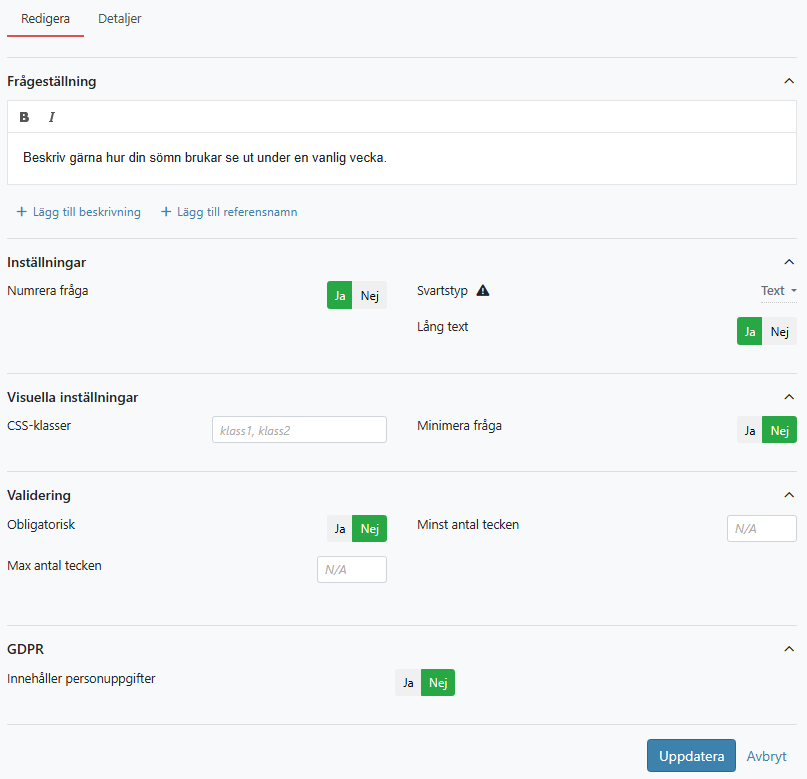
De flesta frågor delar en uppsättning inställningar, ofta samlade i sektionerna Frågeställning, Inställningar, Visuella inställningar och GDPR:
- Frågeställning – själva frågetexten som respondenten ser.
- Beskrivning – en valfri förklarande text under frågan.
- Referensnamn – ett internt namn för frågan som bara används av dig som administratör, till exempel i analysen.
- Numrera fråga – om frågan ska få ett löpnummer i formuläret.
- Dölj frågeställning – visa frågan utan att skriva ut själva frågetexten.
- Minimera fråga – visa frågan i ett mer kompakt läge.
- CSS-klasser – för avancerad, egen styling av en specifik fråga (anges som exempelvis klass1, klass2).
- Innehåller personuppgifter (GDPR) – markera att frågan samlar in personuppgifter.
- Förifyll svar via länk – under fliken Detaljer kan du låta svar fyllas i på förhand via parametrar i länken.
För frågor med alternativ eller delfrågor finns dessutom Slumpa svarsalternativ och Slumpa delfrågor, som slumpar ordningen per respondent.
Enkla innehållstyper
Öppet svarsfråga
En fråga där respondenten skriver ett fritt svar.
- Svarstyp – vilken typ av svar som förväntas, till exempel text, tal, e-post eller telefonnummer. Svarstypen går inte att ändra i efterhand – behöver du en annan typ skapar du en ny fråga.
- Lång text – gör svarsfältet till en större textyta för längre svar.
- Tillåt val av land – för till exempel telefonnummer, så respondenten kan välja land.
- Validering – till exempel minsta och största antal tecken.
Flervalsfråga
En fråga med fördefinierade svarsalternativ.
- Visningsläge – hur alternativen presenteras.
- Knapptyp – om respondenten kan välja ett eller flera alternativ.
- Alternativ – du lägger till, ordnar och redigerar svarsalternativen, med möjlighet till bland annat etikett, numeriskt värde, rubrik och bild samt import av alternativ.
Skalfråga
En fråga där respondenten svarar på en skala. Passar för större skalor (t.ex. 0–100); resultatet visas som en statistisk sammanställning i analysen.
- Steg – skalans stegintervall.
- Punkter – du definierar skalans punkter med rubrik, värde och eventuell bild.
Rangordningsfråga
En fråga där respondenten rangordnar alternativ i önskad ordning. Använder de gemensamma inställningarna för frågeställning, beskrivning och alternativ.
Filuppladdning
Låter respondenten ladda upp en eller flera filer.
- Numrera fråga – samt övriga gemensamma inställningar. Tillåtna filformat styrs via validering.
Rit/signaturfråga
Låter respondenten rita eller signera direkt i formuläret.
- Byt färg på penna – låt respondenten välja pennfärg.
- Dukens storlek – hur stor ritytan ska vara.
Text
Ren text- och informationsyta utan svar.
- Innehåll – den text du vill visa för respondenten.
Avancerade innehållstyper
Matrisfråga
Flera delfrågor som besvaras med samma uppsättning svarsalternativ, i en matris.
- Visningsläge – hur matrisen presenteras.
- Knapptyp – ett eller flera val per delfråga.
- Delfrågor och Alternativ – du bygger upp raderna (delfrågor) och kolumnerna (alternativ), med möjlighet att slumpa ordningen.
Kartfråga
Låter respondenten markera platser på en karta.
- Kartans storlek – hur stor kartan visas.
- Initial position och zoom – var kartan börjar och hur nära den är inzoomad.
- WMS-lager – eventuella kartlager. Kontakta supporten för att lägga till lager.
Sökning i extern källa
Låter respondenten söka och välja värden från en extern datakälla.
- Extern källa – vilken datakälla sökningen ska ske mot. Kontakta supporten för att lägga till externa källor.
Innehållsarea
En behållare som samlar annat innehåll och som kan återanvändas i mer avancerade upplägg.
- Rubrik – areans rubrik.
Svarslista
Låter respondenten fylla i flera poster utifrån en innehållsarea, som en lista med rader.
- Innehållsarea – vilket innehåll som ska upprepas i listan.
- Text för 'Lägg till'-knapp, Text för 'Spara'-knapp och Bekräftelsemeddelande för 'Radera'-knapp – texterna i listans knappar.
- Meddelande vid tom lista – vad som visas innan något lagts till.
- Visa summering – visa en summering av posterna.
- Visningsläge och Kolumninställningar – hur listan presenteras och per kolumn om värden ska visas eller summeras.
Tabbar
Visar innehåll uppdelat i flikar/tabbar utifrån en innehållsarea.
- Innehållsarea – vilket innehåll som ska delas upp.
- Mall – hur uppdelningen presenteras, till exempel en tabb per månad.
Tips: vissa avancerade innehållstyper hänger ihop och sätts ofta upp tillsammans. Är du osäker på hur du bäst bygger upp ett avancerat upplägg hjälper supporten dig gärna på vägen.